

ツイッチ放送へのスポンサー登録手順

動画配信サイト「ツイッチ(Twitch)」のチャンネルには、視聴者が配信者を支援するスポンサー登録(Subscribe)が可能なチャンネルが存在します。ここではそのスポンサー登録手順を紹介しています。
ツイッチスポンサー登録(Subscribe)手順
毎月のスポンサー費(※)を支払うことで、配信者を金銭的に直接支援できる他、スポンサー限定の絵文字が使えるようになるなど、チャンネルごとにスポンサー向けの特典も用意されています。
※2/21追記:公式情報は未確認ですが、配信者に届くのは50~60%ほどという情報があります。
1. ツイッチ放送ページを開く
ツイッチの放送ページを開きます。
2. 放送画面直下の「Subscribe(スポンサー登録)」ボタンを押す

ボタンに金額が記載
3. ユーザー登録(or ログイン)
ツイッチアカウントをお持ちでない方は、ユーザー登録(無料)が必要になります。利用可能なメールアドレスをお持ちであればこのフォームを埋めて「登録」ボタンを押すだけです。入力に問題が無いかがフォーム右端にある緑色のチェックマークが表示されるかで確認可能です。
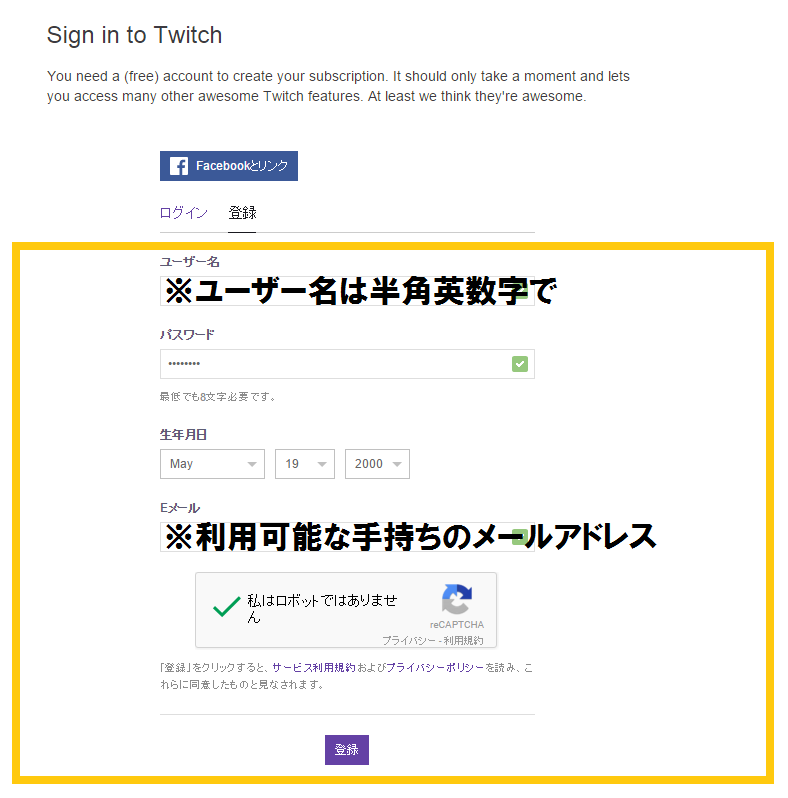
既にツイッチアカウントをお持ちの方は「ログイン」から
4. 支払い方法(期間)の選択
何ヶ月ごとまとめて支払うかの選択です。
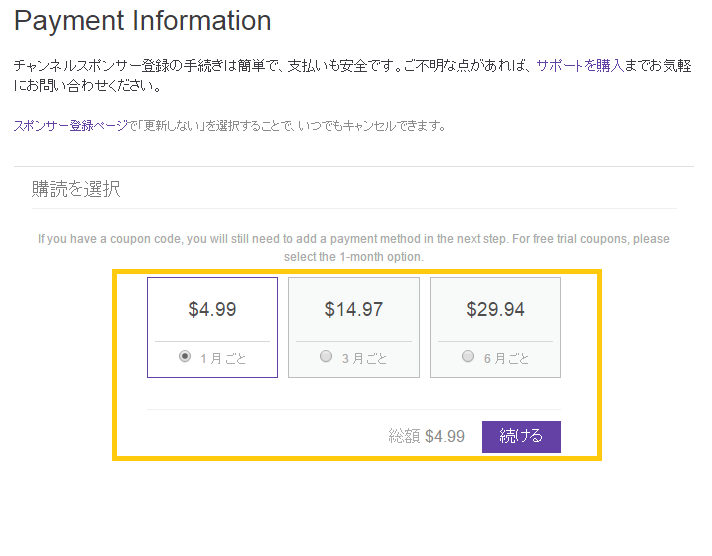
3ヶ月や6ヶ月ごとにまとめて支払うことも可能ですが、安くなったりはしないようです
5. 支払い方法の選択
支払い方法の選択です。
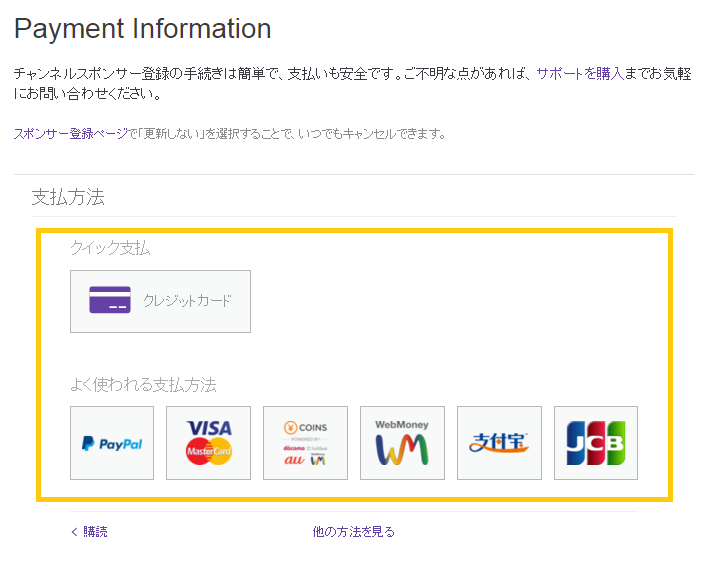
クレジットカードやPayPal以外にも色々対応しているようです
6. 支払い内容の確認
支払う金額を確認できる画面です。PayPalで行なったので他の支払い方法では違う画面が表示されるかもしれません。
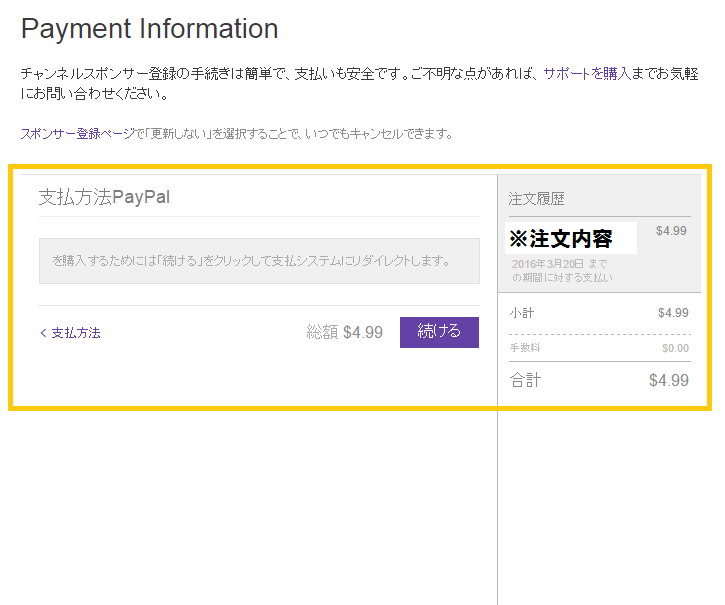
PayPalの場合はこんな画面に
7. スポンサー登録が完了
支払い方法の登録が完了すると自動的にスポンサー登録が完了したことが通知されます。

支払い登録後、自動で画面が更新
8. スポンサー登録の確認
こちらのスポンサー登録一覧ページより、正しく登録できたか確認ができます。解除もこちらから。
スポンサー向けのチャット絵文字がある場合は、マウスを合わせると出る各文字列をチャットで打つことで、スポンサーしか出せない絵文字がツイッチ内で(どこでも)利用可能に。大文字小文字に注意。※2/22追記
格ゲーを盛り上げてくれる配信者さんたちを個人でも“直接”支援することができるスポンサー登録。是非活用してみてください。
※2/21追記:コメント3番さんへ。ご意見ありがとうございます追記させて頂きました。ツイッチ側の取り分などについては公式サイトから記述が見つかりませんでしたので曖昧な記述とさせて頂きました。もし半分という点について公式情報があれば教えて頂けますでしょうか。
※2/22追記:ご意見や情報ありがとうございます。TwitchAlertsでの寄付(Donate)方法を追加。ツイッチのスポンサー登録やTwitchAlertsページが有効な配信者の一覧を追加。記事をより多くの配信者に対応する内容に更新しました。
※2017/9/13追記:2016年の記事ですがまだ参照して頂いているようでしたので、内容が古くなっていたTwitchAlerts部分については削除しました。
このページをシェア:
Tweetソース:
Twitch関連記事:
コメント欄(デフォルト非表示)
この記事は公開から時間が経過しているため、コメント欄は通常非表示にしています。
当時の基準で投稿されたコメントがそのまま残っている場合があります。内容を確認したい場合は、承知の上で以下のボタンから表示してください。
コメントする
カプコンのタイトルをニコニコの有料枠(有料会員しか見れない)で配信するときけっこうな使用料を取られるみたいだけど
今回の記事のツイッチのやり方の配信枠(有料会員+無料も見れる)でも使用料取られるんだろうか
ニコニコでいうところのチャンネルに月額払ってもらって無料枠配信的な感じのモノなら大丈夫なのかな
今回の記事のツイッチのやり方の配信枠(有料会員+無料も見れる)でも使用料取られるんだろうか
ニコニコでいうところのチャンネルに月額払ってもらって無料枠配信的な感じのモノなら大丈夫なのかな
寄付ならいいんじゃない?
そもそも払わなくても見られるから有料配信じゃないんでしょ、出したい奴が出すだけ
途中から会員限定で無料追い出す訳でもないし
今ってツイッチより手数料低い寄付手段あるし
色々載せてくれんかな
ウメハラは募金はイベントなどで使っていくらしいから
他ゲーでも似たような取り組みが行われたら
面白いイベント増えていくかもね
チェカ兄もウメハラ好きなんだろうけど
格ゲーチェッカーもだいぶメジャーになったから記事の影響力が
良い意味でも悪い意味でも大きくなったから今までよりは気を使った方が良いかもね
まぁ他の記事で要望があったからしたんだろうけど
こういうのって一部の粘着性のヘイトを集めかねないからなぁ
「スポンサー専用絵文字(Subscriber Emotes)はTwitch全域で利用できる」事も明記した方がいいかも。
ウメハラにSubすると、EVOなどの公式配信のチャットでウメハラ絵文字で応援、って事も可能になります。
欧米のユーザーは絵文字のためにスポンサー(Subscribe)+時々カンパ(Donation)で直接支援、と言う使い分けをする人が多いですよ。
格チェカさんはこれからも利用させていただくけどこういう記事の作り方をするなら
中立性という点では見限らざるを得ない
中立性という点では見限らざるを得ない
subscribe・donateの手順を一般化し、さらに資金援助出来る全格ゲーのプロ一覧を作って欲しい。そうすれば中立性を保ちつつ、ハウツーを提示できるはず?
中立性という点では見限らざるを得ない
>中立性という点では見限らざるを得ない
こえーよw
これが病院勢ってやつなの?
「自分の思い通りにいかない! 俺の好みじゃない!」
どんなキレ方だよ
中立性という点では見限らざるを得ない
どうするかは勝手だけど黙って消えてくれよ
中立性という点では見限らざるを得ない
別にもとから中立性なんて欠片もなかった気がするけど
中立性を求めるんならこういう◯◯情報まとめ系のサイト使わんほうがいいぞ
それなら手順で表示されてるアカウント名を見えなくするだけいいんじゃないかな?
中立性という点では見限らざるを得ない
まず問題提起したいなら何に対する中立性なのか明記しないと貴方の言ってることはほとんどの人に伝わっていないと思いますよ。
勝手に「ウメハラ贔屓が過ぎるんじゃない?」って話だと解釈して返信しますが、この記事は前のコメント欄で解説記事をリクエストされた結果出てきたものだから穿った見方しすぎじゃないんですかね。
donateの手順を取り上げるのはいいけど特定人物を参考例に挙げて
そこに誘導するのは感心しない
手探り感や準備不足感は否めなかったけど
初回だし、しょうがないっしょ。
これから回追うごとに改善してけばいいよ
今後改善しなかったら改めて叩くべし。
初回だし、しょうがないっしょ。
これから回追うごとに改善してけばいいよ
今後改善しなかったら改めて叩くべし。
叩くべしとか・・・
大貫は2度と出ないでほしい
アーハッハッハッハッハッアハハハッ
ヌキさんは音量なんとかしてくれないときつい
Donateのほうがいいのね
地蔵ハラ
素晴らしい放送だった。
初回はゲストも多かったから居酒屋感ありの手探り放送だったけどそれも面白かった。
来週もあるとか楽しみ過ぎ、出演のみんなお疲れ様でした。
ヌキさんみたいな賑やかし出来て司会仕切れる人を毎回1人呼ばないときついんじゃないの。
今回は5神コンセプトだからときどさんだけど、次回マゴさん呼んで仕事あげればいいのに。隔週レギュラーとかにしたらどうだろうか。
豪華だったけど・・・何かワイプも喋りもごちゃごちゃしてて途中で閉じちゃった。
次回期待。
やっぱり3人で2時間から3時間がいいな
初回は豪華だったけど多すぎて(マイクの問題もある)いろいろ聞き取りにくかった
ウメハラ 吉ケン+ゲスト1が良い気がする
もっとしゃべってプレイするウメハラが見たい
配信環境改善は社長に教えてもらうのが手っ取り早い
初回は豪華だったけど多すぎて(マイクの問題もある)いろいろ聞き取りにくかった
ウメハラ 吉ケン+ゲスト1が良い気がする
もっとしゃべってプレイするウメハラが見たい
配信環境改善は社長に教えてもらうのが手っ取り早い
配信タイトルの人が一番借りてきた猫みたいだった。3人ぐらいなら喋りやすいだろうね。
ttp://m.huffpost.com/us/entry/how-much-can-you-make-str_b_6926362.html
Twitchのサポーターはこのページを見ると、月4.99ドルの場合、はじめは50/50の取り分で、視聴者が増えるに従って60/40(つまり3ドル分)まで放送者の取り分が増えていくようです。
ttp://www.twitchalerts.com/newsletter
TwitchAlertsのほうは、1%が取られて99%が放送者にいくようです。
Twitchのサポーターはこのページを見ると、月4.99ドルの場合、はじめは50/50の取り分で、視聴者が増えるに従って60/40(つまり3ドル分)まで放送者の取り分が増えていくようです。
ttp://www.twitchalerts.com/newsletter
TwitchAlertsのほうは、1%が取られて99%が放送者にいくようです。
5割は論外
4割でも取りすぎ
チャット返答の優先権←この特典欲しいから入るしかないw
ウメちゃんの自撮り、慣れてなくてぎこちない感がすごい
そこがまた良い
困ってたから助かったわ格ゲーチェッカーさんありがとー
後良ければdonateの説明もしてくれたらありがたい
後良ければdonateの説明もしてくれたらありがたい
確かにあれはさらに分かりにくいね
いつも丁寧な説明ありがとー
自撮り始めたり配信始めたり
マネージャーとかマッドキャッツの方針とか変わってそう
ももチョコのsubscribeも紹介してあげてー
こういった記事を書くのはもちろん良いことだけど、4.99ドルの半分がツイッチの懐に入ることもちゃんと明記しとけよ。金落としてから納得いかない、じゃ手遅れだから。
じゃあ、ニコニコの有料チャンネルでドワンゴがいくら取ってるのかも説明が必要ですね(笑)
大先生はしっかりと説明してる
ツイッチキッズのニコニコに対する噛みつき方は異常だね
ユーザー課金収益から、事務手数料14%及びこれに対する消費税額を
控除した金額のうち83%をチャンネル提供者に分配する
ドワンゴはちゃんと明記してるよ?
紹介記事を書くなら、ってことだぞ?
登録の方法だけを切り取って紹介するのはまずいって話な。
自分でそう思う押しても虚しいだけだぞ
これは助かるわ!説明記事ありがとう!
大変分かりやすい!てんきゅー!